
Jak ustawić kartę sieciową w systemie Windows

Ustawienie karty sieciowej w Windows zacznij od ścieżki Ustawienia > Sieć i internet, wybierz Wi‑Fi lub Ethernet, wejdź we właściwości połączenia i w sekcji Przypisanie adresu IP ustaw Automatyczne DHCP albo tryb ręczny, gdzie wpiszesz adres IP, maskę podsieci, bramę domyślną i serwery DNS. W typowych sieciach domowych pozostaw DHCP, a po trudnościach z łącznością odśwież dzierżawę poleceniami ipconfig release i ipconfig renew oraz rozważ reset stosu TCP IP i czyszczenie pamięci podręcznej DNS.
Czym jest karta sieciowa i jakie parametry ma znaczenie?
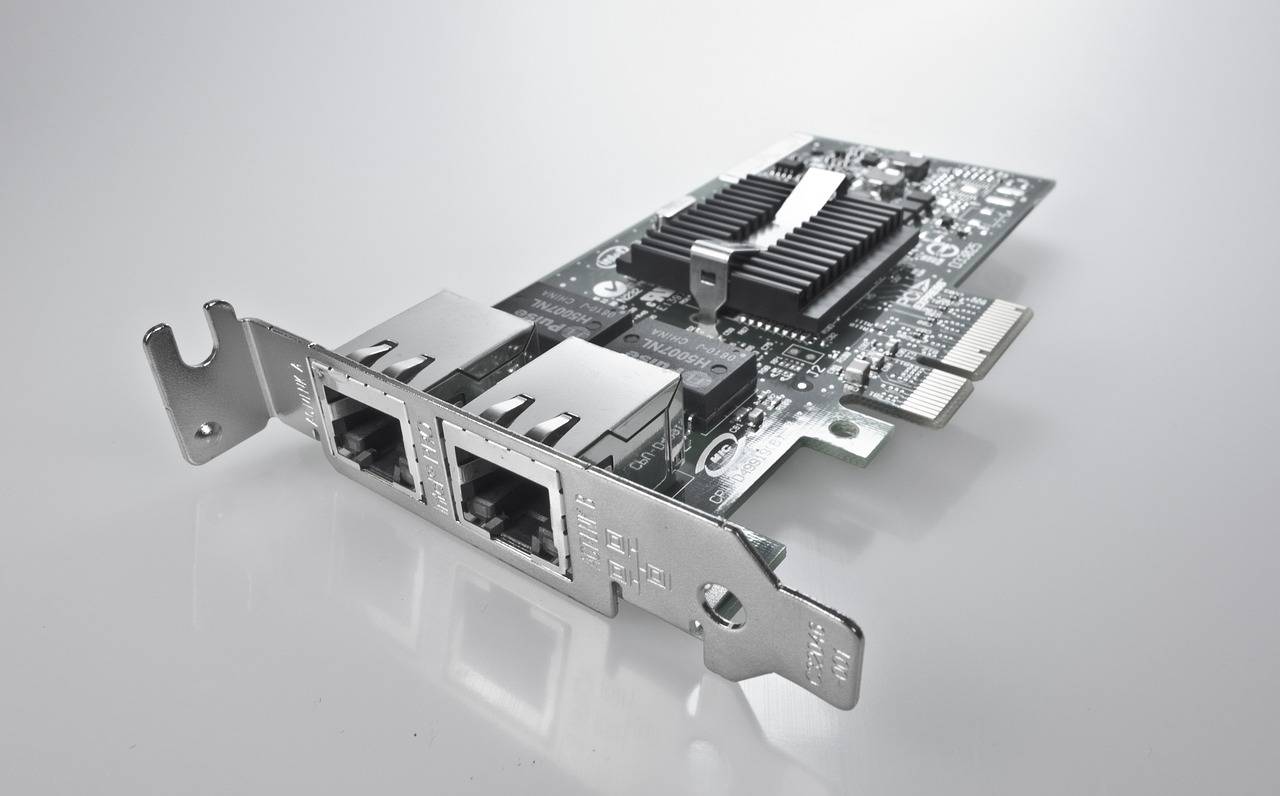
Karta sieciowa to sprzętowy lub wirtualny interfejs, przez który komputer łączy się z siecią przewodową Ethernet, bezprzewodową Wi‑Fi lub inną technologią komunikacji. Jej konfiguracja w Windows obejmuje przede wszystkim sposób uzyskania adresu IP, ustawienia maski podsieci, bramy domyślnej, serwerów DNS oraz opcje sterownika urządzenia. Jedna karta może równocześnie obsługiwać IPv4 i IPv6, przy czym w większości współczesnych sieci nadal dominuje IPv4, a IPv6 pozostaje ważnym kierunkiem rozwoju.
Gdzie w Windows zmienisz ustawienia karty sieciowej?
Główna ścieżka to Ustawienia > Sieć i internet z wyborem interfejsu Wi‑Fi lub Ethernet, wejściem we właściwości połączenia i edycją pozycji Przypisanie adresu IP. Dodatkowe narzędzia to Menedżer urządzeń do weryfikacji i zarządzania sterownikiem, klasyczny Panel sterowania oraz PowerShell dla administracyjnej automatyzacji i diagnostyki. Zmiana parametrów interfejsu może wymagać uprawnień administratora.
Jak wybrać DHCP czy konfigurację ręczną?
DHCP automatycznie przydziela adres IP, maskę, bramę i serwery DNS, co minimalizuje błędy i jest zalecane w typowych sieciach domowych. Ta opcja zwykle działa bez dodatkowych kroków dzięki serwerowi DHCP w routerze.
Konfiguracja ręczna jest potrzebna, gdy administrator wymaga stałego adresu. Wtedy należy wprowadzić co najmniej adres IP, maskę podsieci i bramę, a często także preferowany i alternatywny DNS. Należy zachować zgodność adresu z podsiecią i unikać konfliktu IP z innymi urządzeniami, ponieważ błędne wartości powodują utratę łączności lub dostęp wyłącznie do sieci lokalnej.
Jak poprawnie ustawić adres IP, maskę, bramę i DNS?
Adres IP identyfikuje komputer w sieci, maska określa część sieciową i hosta, brama domyślna kieruje ruch poza podsieć, a DNS tłumaczy nazwy domen na adresy IP. W Windows dla DNS wprowadza się serwer preferowany i alternatywny, co poprawia odporność na awarie. Wpisanie nieosiągalnego DNS często daje wrażenie braku Internetu mimo działającego połączenia IP, dlatego warto testować zarówno łączność z bramą, jak i rozwiązywanie nazw.
Windows obsługuje również szyfrowanie zapytań DNS w postaci DNS przez HTTPS. Funkcja ta zwiększa prywatność komunikacji między komputerem a obsługującym ją serwerem, o ile serwer ją wspiera.
Jak skonfigurować Wi‑Fi i Ethernet?
W przypadku Wi‑Fi konfiguracja obejmuje wybór sieci, zarządzanie zapisanymi profilami, wprowadzenie hasła i politykę automatycznego łączenia z wybranym punktem dostępowym. Ważny jest także profil zabezpieczeń sieci, który decyduje o sposobie uwierzytelniania i szyfrowania.
Dla Ethernet kluczowe jest sprawdzenie fizycznego przewodu i portu, bieżącego stanu interfejsu, prędkości negocjowanej przez kartę oraz kondycji sterownika. Nieprawidłowe zestawienie warstwy fizycznej lub problemy sterownika przekładają się na obniżoną prędkość albo zrywanie połączeń.
Jak zdiagnozować i naprawić problemy z kartą sieciową?
Najpierw odśwież konfigurację DHCP: uruchom polecenia ipconfig release oraz ipconfig renew, które zwalniają i odnawiają dzierżawę adresu z serwera DHCP. Jeśli to nie pomaga, zresetuj stos TCP IP i wyczyść pamięć podręczną DNS. Te kroki przywracają domyślną konfigurację protokołu i usuwają lokalne wpisy nazw, które mogły ulec uszkodzeniu.
Sprawdź w Menedżerze urządzeń, czy karta jest wykrywana i czy sterownik działa. Gdy problem wynika ze sterownika, skuteczna bywa jego odinstalacja i ponowne uruchomienie komputera, co wymusza ponowną instalację oprogramowania urządzenia.
Do weryfikacji użyj narzędzi systemowych. ipconfig all pokazuje pełne parametry interfejsów, nslookup pozwala przetestować działanie DNS, a tracert przedstawia kolejne węzły na trasie do hosta docelowego. Czyszczenie cache poleceniem ipconfig flushdns usuwa lokalne mapowania nazw, które mogą zakłócać prawidłowe rozwiązywanie.
Co jeszcze wpływa na działanie połączenia?
Oprócz parametrów IP kluczowe są elementy i zależności środowiska: karta sieciowa i jej sterownik, protokół TCP IP, DHCP, DNS, a także router pełniący zwykle rolę bramy i serwera DHCP. Zapora systemu Windows może blokować ruch mimo sprawnej karty, a profil sieciowy publiczny lub prywatny wpływa na widoczność urządzenia i reguły udostępniania.
Wirtualne adaptery oraz VPN potrafią zmienić trasowanie i priorytety interfejsów. Aktualizacje sterowników i Windows oddziałują na stabilność, kompatybilność i dostępne funkcje interfejsu. Po poważnych zmianach stosu sieciowego przydatne jest jego zresetowanie, pamiętając, że operacja może usunąć zapisane konfiguracje i będzie wymagała ponownego łączenia z sieciami Wi‑Fi.
Typowe wzorce błędów pomagają w diagnostyce: brak przydzielonego adresu lub adres z zakresu autokonfiguracji wskazuje problem z DHCP, poprawny ping do bramy przy braku odpowiedzi nazw domen sugeruje awarię DNS, a brak odpowiedzi bramy zwykle oznacza kłopot z warstwą fizyczną, parametrami IP lub sterownikiem. Niska prędkość bywa skutkiem zakłóceń Wi‑Fi, jakości okablowania, portu przełącznika, błędów sterownika albo ograniczeń sprzętowych.
Kiedy i jak włączyć DNS przez HTTPS?
Włącz DNS przez HTTPS wtedy, gdy zależy Ci na ochronie zapytań DNS przed podsłuchem między komputerem a serwerem nazw. W ustawieniach sieci Windows wybierz serwer, który obsługuje DoH i aktywuj szyfrowanie dla swojego interfejsu. Funkcja działa tylko wtedy, gdy wybrany dostawca DNS udostępnia odpowiednie punkty końcowe.
Jak zweryfikować poprawność konfiguracji?
Wyświetl bieżące parametry poleceniem ipconfig all i sprawdź, czy adres IP, maska, brama domyślna oraz DNS są zgodne z oczekiwaniami. Przetestuj łączność z bramą poleceniem ping, a rozwiązywanie nazw przez nslookup. Gdy konflikt lub błąd utrzymuje się, odśwież dzierżawę DHCP poleceniami ipconfig release i ipconfig renew oraz wyczyść pamięć podręczną DNS poleceniem ipconfig flushdns.
Podsumowanie kroków konfiguracji karty sieciowej
1. Otwórz Ustawienia > Sieć i internet, wybierz Wi‑Fi lub Ethernet, a następnie właściwości połączenia.
2. W sekcji Przypisanie adresu IP wybierz Automatyczne DHCP dla sieci domowej lub ustaw tryb ręczny i wpisz adres IP, maskę, bramę domyślną oraz preferowany i alternatywny DNS.
3. Przy problemach odśwież dzierżawę DHCP poleceniami ipconfig release oraz ipconfig renew. W razie potrzeby zresetuj stos TCP IP i wyczyść cache DNS. Sprawdź lub przeinstaluj sterownik w Menedżerze urządzeń.
4. Włącz DNS przez HTTPS, jeśli używany serwer DNS go obsługuje i chcesz zwiększyć prywatność zapytań.
5. Po każdej zmianie zweryfikuj działanie połączenia narzędziami ipconfig, nslookup, ping i tracert. Pamiętaj, że nieprawidłowa konfiguracja może skutkować konfliktem adresów IP, brakiem dostępu do Internetu lub łącznością wyłącznie w sieci lokalnej.
Stolicagastro to nowy portal tworzony przez ludzi zaangażowanych w codzienność warszawskiej gastronomii. Znajdziesz tu praktyczne poradniki, analizy, recenzje sprzętu oraz inspiracje, które pomagają w prowadzeniu kawiarni, restauracji czy hotelu. Skupiamy się na aktualnych trendach i realnych potrzebach rynku HORECA, dostarczając rzetelną wiedzę i świeże pomysły dla właścicieli oraz managerów lokali.